Domain waermepumpe-stuttgart.de kaufen?
Wir ziehen mit dem Projekt
waermepumpe-stuttgart.de um.
Sind Sie am Kauf der Domain
waermepumpe-stuttgart.de interessiert?
domain@kv-gmbh.de · 0541-91531010
Domain waermepumpe-stuttgart.de kaufen?
Was ist der Unterschied zwischen GameObject und GameObject?
Es gibt keinen Unterschied zwischen "GameObject" und "GameObject". Beide Begriffe beziehen sich auf dasselbe Konzept in der Unity Engine. "GameObject" ist der Name der Klasse, die die grundlegende Einheit in der Unity-Szene darstellt. **
Wie deaktiviere ich ein Unity-GameObject?
Um ein Unity-GameObject zu deaktivieren, kannst du die Methode "SetActive(false)" verwenden. Dadurch wird das GameObject und alle seine Komponenten deaktiviert und sind nicht mehr sichtbar oder interagierbar. Du kannst es später wieder aktivieren, indem du "SetActive(true)" aufrufst. **


Ähnliche Suchbegriffe für Gameobject
Top-Angebote
Produkte zum Begriff Gameobject:
-
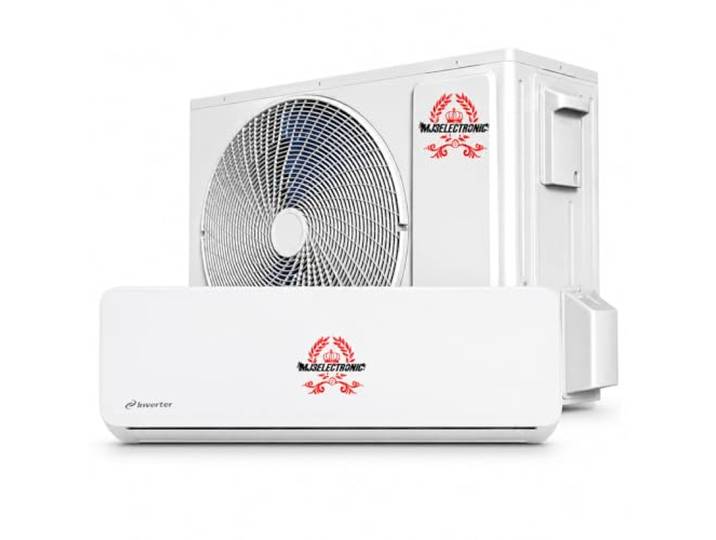
MJ3 Split-Klimaanlage 3000 Kühlschränke MJ3 – professionelle Klimaanlage, hohe Effizienz, kontinuierliche thermische Steuerung für den InnenbereichMJ3 Split-Klimaanlage 3000 Kühlschränke MJ3 – professionelle Klimaanlage, hohe Effizienz, kontinuierliche thermische Steuerung für den Innenbereich. 3000 Kühlleistung: Ideale Kapazität zur Aufrechterhaltung stabiler Temperaturen im Innenbereich Effizientes SPLIT-System: Split-Design verbessert die Leistung und reduziert Lärm im Arbeitsbereich Konstante thermische Steuerung: Hält kontinuierlich stabile Temperaturbedingungen aufrecht Professionelle Verwendung: Entwickelt für technische Anwendungen, die Klimastabilität erfordern Inneninstallation: Effektive Lösung für geschlossene Räume, in denen eine präzise Wärmeregulierung erforderlich ist Farbe:Bunt599,95 €*Versand: 0,00 €Sichere Weiterleitung zum Anbieter
-
Truma CP plus Bedienteil für Heizung und KlimaanlageTruma CP plus – digitales Bedienteil für Heizung und Klimaanlage Mit dem digitalen Bedienteil Truma CP plus steuerst du bequem deine Truma Heizung und Klimaanlage. Die einfache Bedienung erfolgt über einen praktischen Dreh-Drückknopf und eine digitale Anzeige. Du kannst die Raumtemperatur und Warmwasser per Zeitschaltuhr programmieren, während die Klimaautomatik für konstant angenehme Temperaturen sorgt. Details Intuitive Bedienung über Dreh-Drückknopf Programmierbare Zeitschaltuhr für Temperatur und Warmwasser Klimaautomatik für konstante Temperaturregelung Steuerung von Combi-Heizungen, Aventa Dachklimaanlagen und Saphir Stauraumklimaanlagen Technische Daten Spannung: 8 V – 16,5 V Display: LCD, monochrom, mit Hintergrundbeleuchtung Maße (L x B x H): 92 x 103 x 40 mm Ruhestromaufnahme: 3 mA (Aus) Betriebstemperaturbereich: -25 °C bis +60 °C Gewicht (ohne Zubehör): ca. 100 g284,86 €*Versand: 0,00 €Sichere Weiterleitung zum Anbieter
-
InnoTec BWP 190S Trinkwarmwasser-Waermepumpe mit LuftungsfunktionLänge des Artikels, ohne Verpackung: 620 mm Breite des Artikels, ohne Verpackung: 603 mm Höhe des Artikels, ohne Verpackung: 1610 mm Kippmaß mit Verpackung: 1878 mm Kippmaß ohne Verpackung: 2056 mm Nettogewicht: 110 kg Betriebsspannung: 230V/1Ph/50Hz Kältemittel: R134a Kältemittelfüllmenge: 1.2 kg2869,51 €*Versand: 149,90 €Sichere Weiterleitung zum Anbieter
-
InnoTec BWP 260S Trinkwarmwasser-Waermepumpe mit LuftungsfunktionLänge des Artikels, ohne Verpackung: 620 mm Breite des Artikels, ohne Verpackung: 603 mm Höhe des Artikels, ohne Verpackung: 1960 mm Kippmaß mit Verpackung: 2218mm Kippmaß ohne Verpackung: 2056mm Nettogewicht: 121 kg Betriebsspannung: 230V/1Ph/50Hz Kältemittel: R134a Kältemittelfüllmenge: 1.28 kg3196,21 €*Versand: 149,90 €Sichere Weiterleitung zum Anbieter

-
Wie kann ich in Unity ein GameObject aus einer Szene zu einem GameObject aus einer anderen Szene teleportieren?
Um ein GameObject von einer Szene in eine andere zu teleportieren, kannst du die Methode `DontDestroyOnLoad()` verwenden, um sicherzustellen, dass das GameObject beim Wechsel der Szene nicht zerstört wird. Du kannst dann die `SceneManager.LoadScene()`-Methode aufrufen, um zur anderen Szene zu wechseln, und das GameObject in der neuen Szene wiederherstellen. Du musst jedoch sicherstellen, dass das GameObject in beiden Szenen vorhanden ist und dass du die Referenz darauf in der neuen Szene aktualisierst. **
-
Wie kann ich ein GameObject an einem Punkt drehen?
Um ein GameObject an einem Punkt zu drehen, kannst du die Methode "RotateAround" verwenden. Diese Methode erwartet den Punkt, um den das GameObject gedreht werden soll, sowie die Achse und den Winkel der Drehung. Du kannst beispielsweise den folgenden Code verwenden, um ein GameObject um den Punkt (0,0,0) entlang der Y-Achse um 90 Grad zu drehen: ``` transform.RotateAround(Vector3.zero, Vector3.up, 90); ``` **
-
Wie erstelle ich einen Unity2D-Trigger für ein GameObject?
Um einen Unity2D-Trigger für ein GameObject zu erstellen, musst du zunächst sicherstellen, dass das GameObject einen Collider2D-Komponenten hat. Dann füge dem Collider2D-Komponenten einen Rigidbody2D-Komponenten hinzu, wenn noch keiner vorhanden ist. Anschließend kannst du ein Skript erstellen, das die OnTrigger-Funktion implementiert, um auf den Trigger zu reagieren. **
-
Wie bewegt man einen Unity-Spieler zu einem GameObject?
Um einen Unity-Spieler zu einem GameObject zu bewegen, kann man die Position des Spielers auf die Position des GameObjects setzen. Dazu kann man die Methode "transform.position" verwenden und die gewünschte Position des GameObjects übergeben. Alternativ kann man auch die Methode "transform.Translate" verwenden, um den Spieler relativ zu seinem aktuellen Standort zu bewegen. **

Wie kann man ein Unity GameObject auf einem Canvas anzeigen?
Um ein Unity GameObject auf einem Canvas anzuzeigen, muss das GameObject ein UI-Element sein. Dazu kann man entweder ein UI-Element-Komponente wie z.B. Image oder Text hinzufügen oder ein UI-Element-Primitiv wie z.B. Button oder Panel erstellen. Anschließend kann man das GameObject dem Canvas hinzufügen, entweder indem man es als Kind-Objekt des Canvas platziert oder indem man es per Skript dem Canvas hinzufügt. **
Wie kann ich ein Unity GameObject hinter der Kamera löschen?
Um ein Unity GameObject hinter der Kamera zu löschen, kannst du entweder die Position des GameObjects so ändern, dass es außerhalb des Sichtbereichs der Kamera liegt, oder du kannst das GameObject deaktivieren, indem du die Methode "SetActive(false)" aufrufst. Beide Methoden sorgen dafür, dass das GameObject nicht mehr gerendert wird und somit unsichtbar ist. **
Top-Angebote
Produkte zum Begriff Gameobject:
-
Eve, Beleuchtung Zubehör, Set für intelligente Heizung und EnergieeinsparungDas Set für intelligente Heizung und Energieeinsparung von Eve Systems bietet eine innovative Lösung zur Optimierung des Heizverhaltens in Ihrem Zuhause. Es ermöglicht eine automatische Heizsteuerung basierend auf Zeitplänen oder der Anwesenheit von Personen, wodurch Heizkosten gesenkt und der Komfort erhöht werden. Mit der Möglichkeit, individuelle Räume oder das gesamte Zuhause entsprechend Ihrer täglichen Routine zu beheizen, können Sie die Raumtemperatur bequem per Sprachsteuerung, App oder direkt am Heizkörper anpassen. Die Geräte sind so konzipiert, dass sie ohne zusätzliche Abonnements funktionieren und Ihre Privatsphäre schützen, sodass Sie die Vorteile intelligenter Heizlösungen ohne wiederkehrende Kosten geniessen können. Dank der Thread-Technologie profitieren Sie von einem reaktionsschnellen und energieeffizienten Smart Home, während die Matter-Technologie für eine benutzerfreundliche und sichere Anwendung sorgt. Das Set ist mit verschiedenen Sprachassistenten kompatibel, sodass die gesamte Familie die Heizungssteuerung nutzen kann. - Automatische Heizsteuerung basierend auf Zeit oder Anwesenheit - Komfortable Steuerung per Sprachassistent oder App - Keine zusätzlichen Abonnements erforderlich, Datenschutz gewährleistet - Kompatibel mit Matter und Thread für verbesserte Smart Home Integration.152,16 €*Versand: 0,00 €Sichere Weiterleitung zum Anbieter
-
MJ3 Split-Klimaanlage 3000 Kühlschränke MJ3 – professionelle Klimaanlage, hohe Effizienz, kontinuierliche thermische Steuerung für den InnenbereichMJ3 Split-Klimaanlage 3000 Kühlschränke MJ3 – professionelle Klimaanlage, hohe Effizienz, kontinuierliche thermische Steuerung für den Innenbereich. 3000 Kühlleistung: Ideale Kapazität zur Aufrechterhaltung stabiler Temperaturen im Innenbereich Effizientes SPLIT-System: Split-Design verbessert die Leistung und reduziert Lärm im Arbeitsbereich Konstante thermische Steuerung: Hält kontinuierlich stabile Temperaturbedingungen aufrecht Professionelle Verwendung: Entwickelt für technische Anwendungen, die Klimastabilität erfordern Inneninstallation: Effektive Lösung für geschlossene Räume, in denen eine präzise Wärmeregulierung erforderlich ist Farbe:Bunt599,95 €*Versand: 0,00 €Sichere Weiterleitung zum Anbieter
-
Truma CP plus Bedienteil für Heizung und KlimaanlageTruma CP plus – digitales Bedienteil für Heizung und Klimaanlage Mit dem digitalen Bedienteil Truma CP plus steuerst du bequem deine Truma Heizung und Klimaanlage. Die einfache Bedienung erfolgt über einen praktischen Dreh-Drückknopf und eine digitale Anzeige. Du kannst die Raumtemperatur und Warmwasser per Zeitschaltuhr programmieren, während die Klimaautomatik für konstant angenehme Temperaturen sorgt. Details Intuitive Bedienung über Dreh-Drückknopf Programmierbare Zeitschaltuhr für Temperatur und Warmwasser Klimaautomatik für konstante Temperaturregelung Steuerung von Combi-Heizungen, Aventa Dachklimaanlagen und Saphir Stauraumklimaanlagen Technische Daten Spannung: 8 V – 16,5 V Display: LCD, monochrom, mit Hintergrundbeleuchtung Maße (L x B x H): 92 x 103 x 40 mm Ruhestromaufnahme: 3 mA (Aus) Betriebstemperaturbereich: -25 °C bis +60 °C Gewicht (ohne Zubehör): ca. 100 g284,86 €*Versand: 0,00 €Sichere Weiterleitung zum Anbieter
-
Was ist der Unterschied zwischen GameObject und GameObject?
Es gibt keinen Unterschied zwischen "GameObject" und "GameObject". Beide Begriffe beziehen sich auf dasselbe Konzept in der Unity Engine. "GameObject" ist der Name der Klasse, die die grundlegende Einheit in der Unity-Szene darstellt. **
-
Wie deaktiviere ich ein Unity-GameObject?
Um ein Unity-GameObject zu deaktivieren, kannst du die Methode "SetActive(false)" verwenden. Dadurch wird das GameObject und alle seine Komponenten deaktiviert und sind nicht mehr sichtbar oder interagierbar. Du kannst es später wieder aktivieren, indem du "SetActive(true)" aufrufst. **
-
Wie kann ich in Unity ein GameObject aus einer Szene zu einem GameObject aus einer anderen Szene teleportieren?
Um ein GameObject von einer Szene in eine andere zu teleportieren, kannst du die Methode `DontDestroyOnLoad()` verwenden, um sicherzustellen, dass das GameObject beim Wechsel der Szene nicht zerstört wird. Du kannst dann die `SceneManager.LoadScene()`-Methode aufrufen, um zur anderen Szene zu wechseln, und das GameObject in der neuen Szene wiederherstellen. Du musst jedoch sicherstellen, dass das GameObject in beiden Szenen vorhanden ist und dass du die Referenz darauf in der neuen Szene aktualisierst. **
-
Wie kann ich ein GameObject an einem Punkt drehen?
Um ein GameObject an einem Punkt zu drehen, kannst du die Methode "RotateAround" verwenden. Diese Methode erwartet den Punkt, um den das GameObject gedreht werden soll, sowie die Achse und den Winkel der Drehung. Du kannst beispielsweise den folgenden Code verwenden, um ein GameObject um den Punkt (0,0,0) entlang der Y-Achse um 90 Grad zu drehen: ``` transform.RotateAround(Vector3.zero, Vector3.up, 90); ``` **
Ähnliche Suchbegriffe für Gameobject
-
InnoTec BWP 190S Trinkwarmwasser-Waermepumpe mit LuftungsfunktionLänge des Artikels, ohne Verpackung: 620 mm Breite des Artikels, ohne Verpackung: 603 mm Höhe des Artikels, ohne Verpackung: 1610 mm Kippmaß mit Verpackung: 1878 mm Kippmaß ohne Verpackung: 2056 mm Nettogewicht: 110 kg Betriebsspannung: 230V/1Ph/50Hz Kältemittel: R134a Kältemittelfüllmenge: 1.2 kg2869,51 €*Versand: 149,90 €Sichere Weiterleitung zum Anbieter
-
InnoTec BWP 260S Trinkwarmwasser-Waermepumpe mit LuftungsfunktionLänge des Artikels, ohne Verpackung: 620 mm Breite des Artikels, ohne Verpackung: 603 mm Höhe des Artikels, ohne Verpackung: 1960 mm Kippmaß mit Verpackung: 2218mm Kippmaß ohne Verpackung: 2056mm Nettogewicht: 121 kg Betriebsspannung: 230V/1Ph/50Hz Kältemittel: R134a Kältemittelfüllmenge: 1.28 kg3196,21 €*Versand: 149,90 €Sichere Weiterleitung zum Anbieter
-
Unterkunfts- und Heizkosten nach dem SGB IIUnterkunfts- und Heizkosten nach dem SGB II , Zahlreiche Änderungen im Sozial- und Mietrecht seit 2021 haben eine Überarbeitung des Handbuchs nötig gemacht. Berücksichtigt werden in der 8. Auflage: Das Bürgergeldgesetz Die Erreichbarkeitsverordnung Das Wohngeld-CO2-Bepreisungsentlastungsgesetz Das Wohngeld-Plus-Gesetz Das Mietspiegelreformgesetz Die Verordnung über den Inhalt und das Verfahren zur Erstellung und zur Anpassung von Mietspiegeln sowie zur Konkretisierung der Grundsätze für qualifizierte Mietspiegel Das Gesetz zur Gewährung eines einmaligen Heizkostenzuschusses aufgrund stark gestiegener Energiekosten Das Gesetz zur Änderung des Heizkostenzuschussgesetzes und des Elften Buches Sozialgesetzbuch Die Verordnung zur Anpassung der Stromgrundversorgungsverordnung und der Gasgrundversorgungsverordnung an unionsrechtliche Vorgaben Das Gesetz zur Einführung einer Strompreisbremse und zur Änderung weiterer energierechtlicher Bestimmungen Das Gesetz zur Einführung von Preisbremsen für leitungsgebundenes Erdgas und Wärme Das Gesetz über eine Soforthilfe für Letztverbraucher von leitungsgebundenem Erdgas und Kunden von Wärme Das Gesetz zur Änderung des Energiewirtschaftsrechts im Zusammenhang mit dem Klimaschutz-Sofortprogramm und zu Anpassungen im Recht der Endkundenbelieferung. Angesichts der Verknappung von Wohnraum in großen Städten und Ballungsgebieten werden die Probleme rund um die Bestimmung angemessener Mietpreise, Kündigungen, Mietschulden, Schutz vor der Räumungsvollstreckung und das Verhältnis des Sozialrechts zur ordnungsrechtlichen Unterbringung intensiv miet- und sozialrechtlich behandelt. Neu sind das Kapitel B zum Karenzschutz (Aussetzung der Angemessenheitsprüfung bis zu einem Jahr) und das Kapitel S zu den Auswirkungen der Energiehilfen 2022/2023 auf die Unterkunfts- und Heizkostenbedarfe.. Die Rechtsprechung der Zivil- und Sozialgerichte zu den komplizierten Fragen rund um das Wohnen und Heizen einschließlich wichtiger aktueller Entscheidungen des Bundesverfassungsgerichts zum Schutz gegen Räumung und in der Räumungsvollstreckung ist mit Stand September 2023 eingearbeitet. Bereits berücksichtigt ist die Diskussion um den Karenzschutz im Gesetzgebungsverfahren zum geplanten 'Gesetz zur Anpassung des Zwölften und des Vierzehnten Buches Sozialgesetzbuch und weiterer Gesetze'. , Warnleuchten > Zusatzbeleuchtung , Auflage: 9., unveränderte Auflage, Stand September 2023, Erscheinungsjahr: 20240123, Produktform: Kartoniert, Redaktion: Arbeitslosenprojekt TuWas (Hrsg., Edition: REV, Auflage: 24009, Auflage/Ausgabe: 9., unveränderte Auflage, Stand September 2023, Seitenzahl/Blattzahl: 656, Keyword: Bürgergeld; Mietrecht; Sozialgesetzbuch II, Fachschema: Arbeitsgesetz~Arbeitsrecht~Heizkosten~Kosten / Heizkosten~Sozialrecht, Fachkategorie: Arbeitsrecht, allgemein, Warengruppe: HC/Handels- und Wirtschaftsrecht, Arbeitsrecht, UNSPSC: 49019900, Warenverzeichnis für die Außenhandelsstatistik: 49019900, Länge: 212, Breite: 157, Höhe: 33, Gewicht: 714, Produktform: Kartoniert, Genre: Sozialwissenschaften/Recht/Wirtschaft,37,40 €*Versand: 0,00 €Sichere Weiterleitung zum Anbieter
-
Wie erstelle ich einen Unity2D-Trigger für ein GameObject?
Um einen Unity2D-Trigger für ein GameObject zu erstellen, musst du zunächst sicherstellen, dass das GameObject einen Collider2D-Komponenten hat. Dann füge dem Collider2D-Komponenten einen Rigidbody2D-Komponenten hinzu, wenn noch keiner vorhanden ist. Anschließend kannst du ein Skript erstellen, das die OnTrigger-Funktion implementiert, um auf den Trigger zu reagieren. **
-
Wie bewegt man einen Unity-Spieler zu einem GameObject?
Um einen Unity-Spieler zu einem GameObject zu bewegen, kann man die Position des Spielers auf die Position des GameObjects setzen. Dazu kann man die Methode "transform.position" verwenden und die gewünschte Position des GameObjects übergeben. Alternativ kann man auch die Methode "transform.Translate" verwenden, um den Spieler relativ zu seinem aktuellen Standort zu bewegen. **
-
Wie kann man ein Unity GameObject auf einem Canvas anzeigen?
Um ein Unity GameObject auf einem Canvas anzuzeigen, muss das GameObject ein UI-Element sein. Dazu kann man entweder ein UI-Element-Komponente wie z.B. Image oder Text hinzufügen oder ein UI-Element-Primitiv wie z.B. Button oder Panel erstellen. Anschließend kann man das GameObject dem Canvas hinzufügen, entweder indem man es als Kind-Objekt des Canvas platziert oder indem man es per Skript dem Canvas hinzufügt. **
-
Wie kann ich ein Unity GameObject hinter der Kamera löschen?
Um ein Unity GameObject hinter der Kamera zu löschen, kannst du entweder die Position des GameObjects so ändern, dass es außerhalb des Sichtbereichs der Kamera liegt, oder du kannst das GameObject deaktivieren, indem du die Methode "SetActive(false)" aufrufst. Beide Methoden sorgen dafür, dass das GameObject nicht mehr gerendert wird und somit unsichtbar ist. **
* Alle Preise verstehen sich inklusive der gesetzlichen Mehrwertsteuer und ggf. zuzüglich Versandkosten. Die Angebotsinformationen basieren auf den Angaben des jeweiligen Shops und werden über automatisierte Prozesse aktualisiert. Eine Aktualisierung in Echtzeit findet nicht statt, so dass es im Einzelfall zu Abweichungen kommen kann. ** Hinweis: Teile dieses Inhalts wurden von KI erstellt.